
Kenapa Samsung Galaxy lemot dan sering hang?
Samsung Galaxy yang lemot dan sering hang umumnya bukan tanda mesinnya rusak. One UI tergolong antarmuka yang berat dan banyak app bawaan, jadi begitu penyimpanan hampir penuh dan RAM dipenuhi app latar belakang, sistem kehabisan ruang kerja dan mulai tersendat. Kabar baiknya, sebagian besar bisa kamu percepat sendiri lewat setelan One UI, gratis, tanpa ke teknisi.
Ini berlaku lintas seri, dari Galaxy A yang sejutaan, M yang fokus online, sampai S dan Note kelas atas. Bedanya cuma seberapa cepat gejalanya muncul: di seri murah dengan RAM dan storage kecil, lemotnya datang lebih awal, sedangkan di seri flagship biasanya baru terasa setelah dipakai bertahun-tahun atau habis update besar One UI. Pola penyebabnya sama, dan langkah mempercepatnya juga sama. Sebelum kamu memutuskan ganti HP, coba dulu urutan di bawah ini.
Penyebab Galaxy lemot dan hang
Supaya kamu tahu mana yang bisa diatur sendiri dan mana yang sudah hardware, ini penyebab paling sering di HP Samsung:
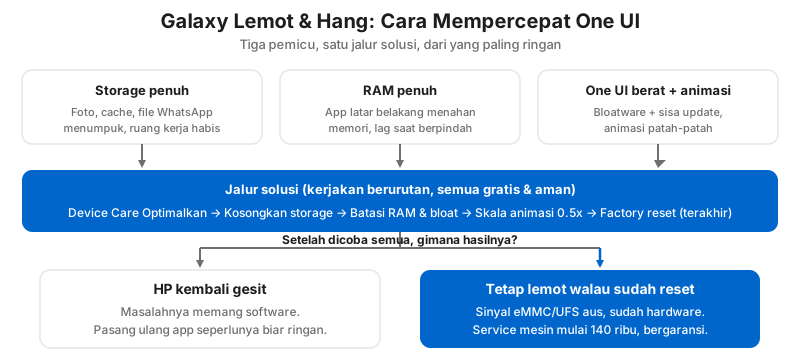
- Penyimpanan internal hampir penuh. Ini penyebab nomor satu. Foto, video, cache aplikasi, file WhatsApp, dan unduhan menumpuk sampai sisa ruang mepet. One UI butuh ruang kosong sebagai tempat kerja, jadi begitu storage penuh, semuanya melambat dan app gampang hang.
- RAM penuh oleh app latar belakang. Banyak app sosial media dan chat tetap jalan diam-diam di latar dan menahan memori. Saat kamu buka app baru, sistem sibuk menutup-membuka app lama, dan di situ muncul lag dan jeda saat berpindah.
- One UI berat plus bloatware. Antarmuka Samsung kaya fitur tapi makan sumber daya, ditambah banyak app bawaan yang jarang dipakai ikut berjalan. Makin lama dipakai, makin banyak app pihak ketiga yang minta izin latar belakang, dan beban menumpuk.
- Cache dan data sisa update One UI menumpuk. Setelah update versi One UI, cache sistem lama kadang tidak bersih dan bisa corrupt. Gejalanya khas: animasi patah-patah, app sering "not responding", dan HP terasa berat justru sesudah update.
- Penyimpanan internal (eMMC/UFS) mulai aus. Pada unit yang sudah lama, chip memori internal bisa mulai lemah. Ini sudah ranah hardware, bukan software, dan tandanya khas: lemot parah yang tidak hilang walau sudah factory reset dan storage sudah dikosongkan.
Cara mempercepat One UI yang lemot dan hang
Kerjakan berurutan dari yang paling ringan. Lima langkah pertama aman, gratis, dan bisa dibatalkan. Factory reset baru dilakukan kalau semua sudah dicoba. Nama menu bisa sedikit beda antar versi One UI, tapi alurnya sama.
Restart, lalu jalankan Device Care. Matikan dan nyalakan ulang HP untuk membersihkan RAM dan menutup app yang nyangkut. Setelah itu buka Pengaturan lalu Perawatan Perangkat (Device Care), dan tekan Optimalkan Sekarang. Fitur ini menutup app latar, membersihkan memori, dan menghentikan proses yang macet sekaligus. Ini cara tercepat dan teraman menyegarkan One UI.
Kosongkan penyimpanan sampai lega. Ini langkah paling berdampak. Pindahkan foto dan video lama ke cloud atau kartu memori, kosongkan folder unduhan dan file WhatsApp yang menumpuk, lalu copot app yang tidak terpakai. Lewat Perawatan Perangkat lalu Penyimpanan kamu bisa lihat file besar dan sampah yang bisa dihapus. Usahakan menyisakan ruang kosong yang cukup, jangan biarkan internal terisi penuh, karena sistem butuh ruang gerak supaya tidak hang.
Hapus cache per app yang berat. Buka Pengaturan lalu Aplikasi, pilih app yang sering dipakai dan terasa berat seperti galeri, browser, atau sosial media, lalu Penyimpanan dan Hapus cache. Hapus cache aman karena cuma membuang file sementara, bukan Hapus data yang akan mengeluarkan akun dan setelan. Lakukan untuk beberapa app paling sering dipakai, bukan semuanya.
Batasi app latar belakang dan matikan bloat. Tekan lama ikon app bawaan yang jarang dipakai, kalau ada pilihan Copot, copot saja. Yang tidak bisa dicopot, buka detail app-nya lalu Nonaktifkan supaya berhenti makan RAM. Untuk app yang tidak penting notifikasinya, di detail app set ke mode Tidur atau batasi aktivitas latar belakang lewat Perawatan Perangkat lalu Baterai. Hindari aplikasi pembersih dari Play Store, di One UI itu sering malah menambah beban dan iklan.
Percepat skala animasi lewat Opsi Pengembang. Buka Pengaturan lalu Tentang ponsel lalu Informasi perangkat lunak, ketuk Nomor versi (Build number) tujuh kali sampai Opsi Pengembang aktif. Masuk Opsi pengembang, lalu ubah Skala animasi jendela, Skala animasi transisi, dan Skala durasi animator dari 1x menjadi 0.5x. Perubahan ini aman, bisa dikembalikan kapan saja, dan sering bikin Galaxy langsung terasa lebih gesit karena perpindahan layar jadi lebih cepat. Kalau HP-mu punya fitur RAM Plus, aktifkan secukupnya untuk membantu multitasking.
Factory reset sebagai langkah terakhir. Kalau lima langkah di atas sudah dicoba dan HP masih lemot, factory reset sering jadi solusi paling bersih untuk membuang sisa update dan data lama yang bikin berat. Backup dulu foto, kontak, dan chat sebelum reset. Lewat Pengaturan lalu Manajemen umum lalu Atur ulang lalu Setel ulang ke data pabrik. Setelah reset, jangan langsung restore semua app sekaligus, pasang ulang yang benar-benar kamu butuhkan saja agar One UI tetap ringan.
Kalau kamu cuma mau mempercepat tanpa kehilangan data, mulai dari cara mengatasi HP lemot tanpa reset. Dan kalau biang keroknya memang penyimpanan yang penuh, langkah bersih-bersih lengkapnya ada di HP lemot dan penyimpanan penuh.
Kapan harus ke teknisi
Semua langkah di atas bisa kamu lakukan sendiri tanpa bongkar HP, jadi coba dulu sebelum mengeluarkan biaya. Tapi ada satu gejala yang menandakan persoalannya sudah masuk ke hardware, bukan lagi software: Galaxy tetap sangat lemot, sering hang, atau restart sendiri walau sudah factory reset dan storage sudah dikosongkan. Ini sering jadi tanda penyimpanan internal mulai aus, baik chip eMMC pada seri lama maupun UFS pada seri yang lebih baru.
Kami mau jujur soal ini. Kalau eMMC, UFS, atau IC penyimpanannya yang bermasalah, penanganannya bukan sekadar atur setelan, melainkan pekerjaan tingkat mesin yang butuh microscope dan reball atau ganti IC. Di Servisin Kuy, service mesin atau IC mulai dari 140 ribu, dan angka pastinya baru bisa kami sampaikan setelah unitnya kami diagnosa, karena tingkat keparahan tiap HP beda. Sebagian kasus penyimpanan yang sudah parah memang lebih masuk akal diganti HP daripada diperbaiki, dan itu akan kami sampaikan apa adanya. Detail penanganannya ada di layanan service mesin, dan gambaran rentang biaya lain bisa kamu lihat di halaman harga. Semua perbaikan kami bergaransi.
Untuk gejala dan masalah Samsung Galaxy A lainnya seperti baterai cepat habis, susah dicas, LCD bergaris, atau restart sendiri, kamu bisa baca rangkumannya di masalah Samsung Galaxy A series yang sering terjadi.
Lokasi & Konsultasi
Sebelum bawa ke outlet, kamu bisa cerita dulu tipe persis Galaxy-mu dan kapan mulai lemot, terutama apakah sesudah update One UI atau sejak penyimpanan penuh, karena itu kunci diagnosanya. Kami servis HP dan iPhone sejak 2021 dan akan bilang apa adanya kalau ternyata cukup dirapikan sendiri tanpa biaya perbaikan.
Kami buka tiap hari jam 09.00 sampai 20.00 di tiga outlet:
- Malang, Oro-oro Dowo (WhatsApp 6281217539988)
- Malang, Suhat (WhatsApp 6282111022212)
- Semarang, Banyumanik (WhatsApp 6282190891489)
Lihat alamat lengkap dan peta tiap cabang di halaman lokasi, atau langsung konsultasi lewat halaman kontak.